Um ficheiro bem preparado sai bem à primeira, sem atrasos nem surpresas. Reunimos aqui as regras que usamos na Kriativos, com exemplos.
Resumo em 30 segundos
- PDF, SVG ou PNG com fundo transparente
- Tamanho final + 3 mm de sangria em cada lado
- Textos e elementos importantes a 3 mm do limite de corte
- Imagens com 150 dpi no tamanho real (300 dpi recomendado)
- Cores em CMYK, sempre que possível
- Textos convertidos em curvas
- Autocolantes recortados: linha de corte em cor spot “CutContour”
- Vinil transparente: camada de branco em cor spot “White”
1. Formato do ficheiro
Aceitamos três formatos:
- PDF — o formato preferido. Mantém vetores, tipos de letra e linhas de corte. Do Illustrator, InDesign ou Affinity, exporte em PDF de alta qualidade. Do Canva, use “PDF para impressão” com a opção de sangria ativa.
- SVG — para logótipos e ilustrações vetoriais. Converta os textos em curvas antes de exportar. Para linha de corte, tinta branca ou verniz definidos por si, use PDF.
- PNG com fundo transparente — para autocolantes com a forma do desenho. Tudo o que não for transparente é impresso.
Não aceitamos JPG, Word, PowerPoint nem ficheiros abertos (AI, PSD). Exporte-os para PDF antes de enviar.
2. Tamanho, sangria e margem de segurança
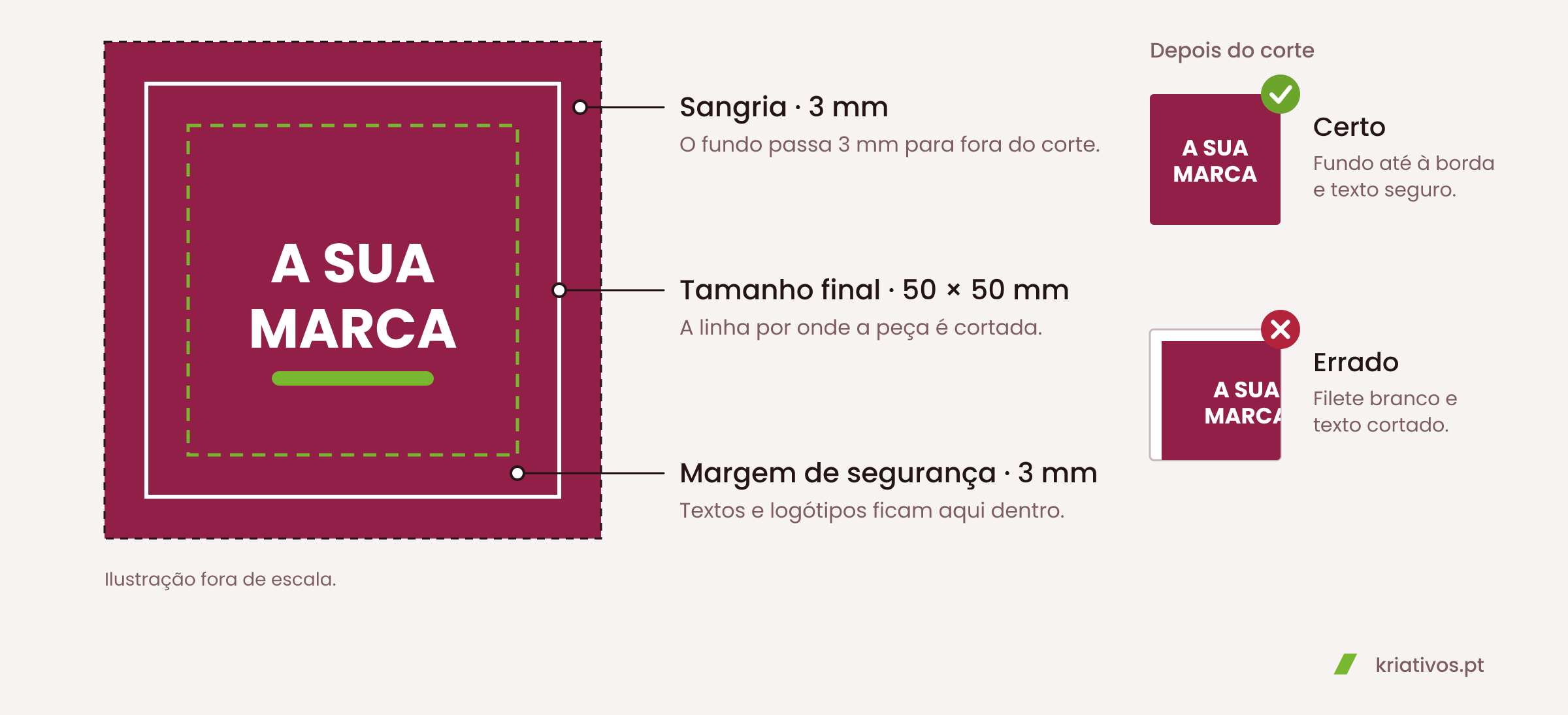
O corte nunca é exato ao décimo de milímetro. Por isso trabalhamos com três medidas:
- Tamanho final — a medida da peça depois de cortada.
- Sangria (3 mm) — o fundo e as imagens prolongam-se 3 mm para fora do tamanho final, em todos os lados. Evita que apareça um filete branco no rebordo.
- Margem de segurança (3 mm) — textos, logótipos e tudo o que não pode ser cortado ficam pelo menos 3 mm para dentro do tamanho final.
Exemplo: um autocolante de 50 × 50 mm é enviado com 56 × 56 mm. Os textos ficam dentro de um quadrado de 44 × 44 mm.
3. Resolução das imagens
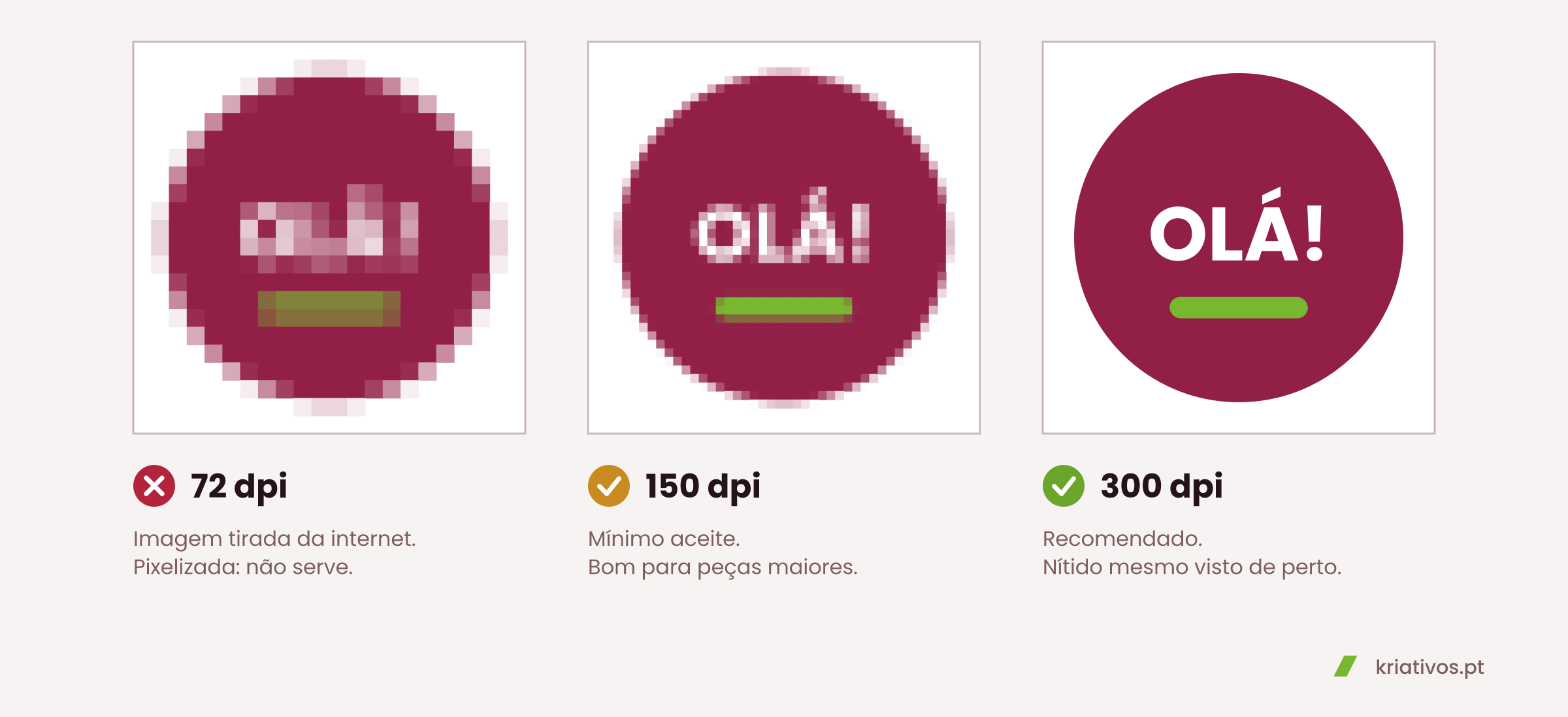
As fotografias e imagens precisam de pelo menos 150 dpi no tamanho real de impressão. Para peças pequenas, vistas de perto, recomendamos 300 dpi.
Exemplo: para imprimir 10 × 10 cm, a imagem precisa de 591 × 591 píxeis (150 dpi) ou 1181 × 1181 píxeis (300 dpi).
Aumentar uma imagem pequena no computador não acrescenta detalhe. Se a imagem vier da internet ou de uma rede social, quase de certeza não chega.
4. Cor: CMYK e RGB
O ecrã mostra cores em RGB (luz); a impressão usa CMYK (tinta). Trabalhe em CMYK sempre que possível.
Os ficheiros em RGB — e todos os PNG, que são sempre RGB — são convertidos automaticamente na impressão. Cores muito vivas (verdes elétricos, azuis intensos, laranjas néon) podem sair mais sóbrias. A Kriativos imprime o ficheiro tal como é enviado e não faz acertos de cor: a conversão é responsabilidade do cliente.
O ecrã de cada pessoa mostra as cores de forma diferente. Se a cor exata for crítica (por exemplo, a cor de uma marca), peça uma prova impressa antes da produção.
5. Texto e tipos de letra
- Converta todos os textos em curvas (contornos) antes de exportar. Assim o tipo de letra não é trocado.
- Evite textos com menos de 6 pt e linhas com menos de 0,25 pt: podem não ficar legíveis.
- Reveja a ortografia. Imprimimos exatamente o que está no ficheiro.
6. Linha de corte (autocolantes recortados)
Nos autocolantes com forma própria, a máquina precisa de saber por onde cortar.
Em PDF
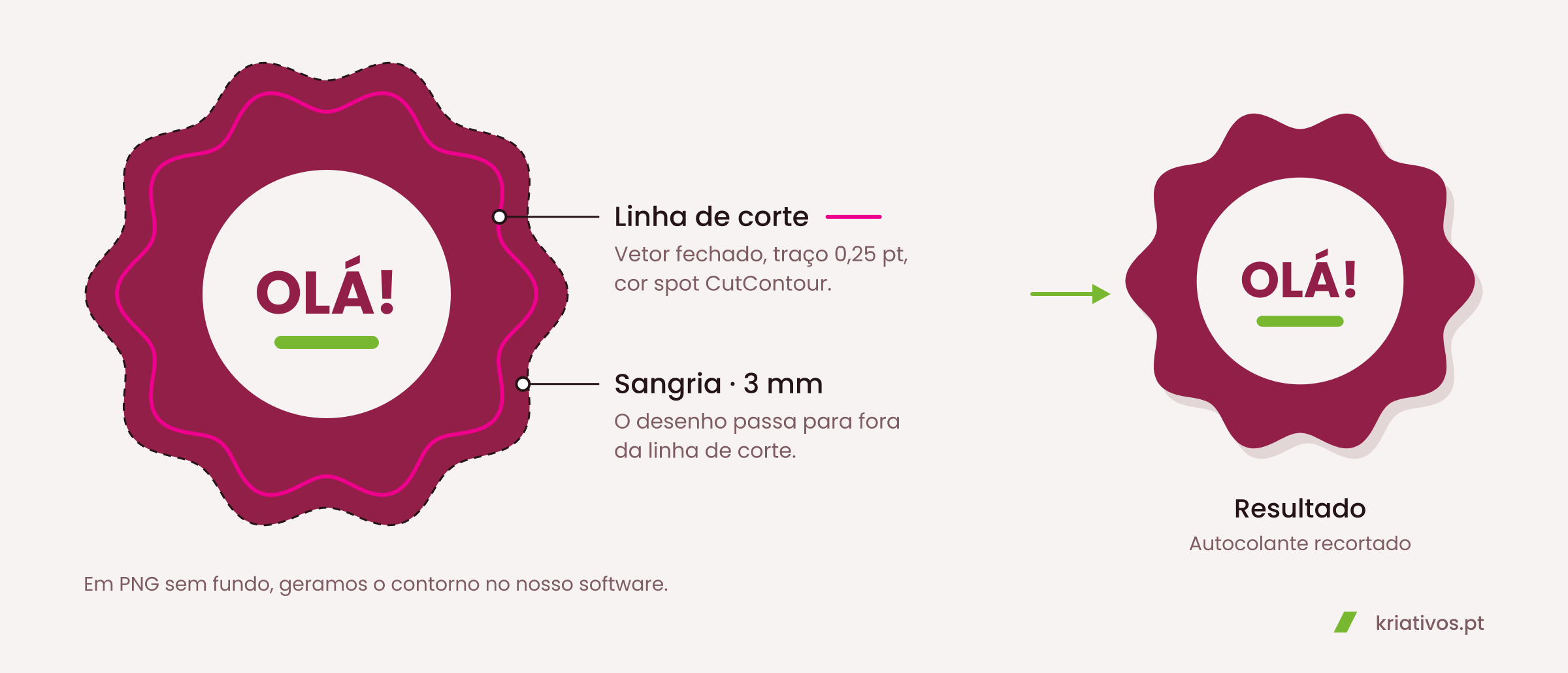
- Desenhe o contorno como um vetor fechado, com traço fino (0,25 pt) e sem preenchimento.
- Pinte esse traço com uma cor spot chamada exatamente CutContour.
- O desenho e o fundo prolongam-se 3 mm para fora da linha de corte (sangria).
- Prefira formas simples: reentrâncias muito estreitas e pontas muito finas podem rasgar ao descolar.
Em PNG sem fundo
Não precisa de desenhar a linha de corte. Geramos o contorno no nosso software, a partir da forma do desenho, e pode vê-lo na maquete digital antes de aprovar.
7. Tinta branca (vinil transparente)
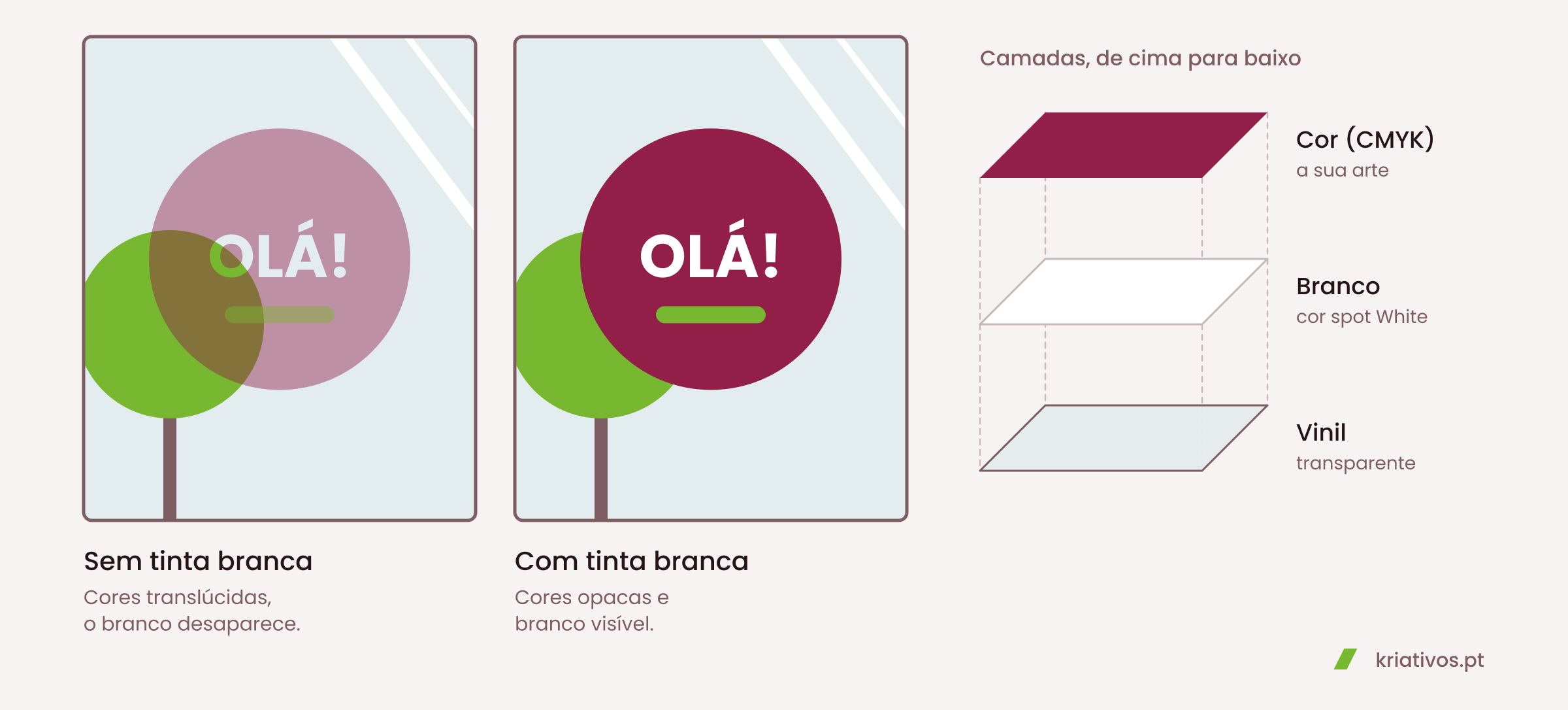
As impressoras não imprimem a cor branca “normal”: no vinil transparente, o que estiver a branco no seu ficheiro fica transparente, e as outras cores ficam translúcidas.
Para cores opacas, precisamos de uma camada de tinta branca por baixo:
- Em PDF, crie os objetos que levam branco numa camada própria, pintados a 100% com a cor spot White e em sobreimpressão.
- Só leva branco o que tiver o objeto White por baixo. Pode usar isto de propósito: zonas sem branco ficam com efeito de vitral.
- Em PNG sem fundo, geramos a camada de branco no nosso software. Se quiser zonas sem branco, envie em PDF.
8. Verniz localizado (Gloss)
O verniz localizado dá brilho a zonas escolhidas — um logótipo, um título, um padrão — e destaca-as do resto da peça.
- Disponível em cartões de visita e autocolantes. O verniz pode ser aplicado em várias camadas, criando relevo ao toque.
- Em PDF, crie os objetos a envernizar numa camada própria, pintados a 100% com a cor spot Gloss e em sobreimpressão.
- O verniz fica exatamente onde estiver o objeto Gloss. Alinhe-o com o desenho por baixo.
- Não precisa de definir o relevo: o número de camadas é ajustado por nós, no nosso software.
- Só é possível em PDF: um PNG não tem camadas de cor spot.
9. Modelos prontos a usar
Estamos a preparar modelos para download, com o tamanho final, a sangria, a margem de segurança e a linha de corte já marcados. Até lá, peça-nos o modelo do formato que vai encomendar e enviamos por e-mail.
10. Depois de enviar: maquete digital e correções
- Faz a encomenda e o pagamento.
- Enviamos uma maquete digital gratuita para aprovar.
- Depois da sua aprovação, o trabalho entra em produção. Nos autocolantes da loja online, aprovações até às 13h entram em produção no mesmo dia.
Se o ficheiro não cumprir estas regras, avisamos antes de produzir. Pode corrigi-lo e reenviar, ou pedir-nos a correção, cobrada a 35 €/hora + IVA.
Perguntas frequentes
Posso enviar um JPG?
Não. Exporte em PDF ou SVG ou, para autocolantes recortados, em PNG com fundo transparente.
Fiz o design no Canva. Serve?
Serve. Exporte em “PDF para impressão” com a sangria ativa e confirme a resolução das imagens.
E se eu não tiver ficheiro?
Podemos criar o design por si, por 35 €/hora + IVA.
Vai encomendar autocolantes? Veja também o guia de autocolantes para escolher o material certo.